


季節や気温に合わせた最適な設定を調整し、安定した印刷環境を作ることが大切です。
転写紙印刷に適した環境は、室温25℃程度、湿度50%程度と言われています。
また、印刷時の用紙厚のモード設定もとても重要です。
それぞれの原因に合わせた対処法をご紹介致しますので、以下の目次よりご確認ください。
レーザープリンタという機器の性質上、弊社でコントロールできるものではなく、お客様ご自身に設定の調整をしていただかなければならず、大変心苦しいのですが、なにとぞご理解賜りますようお願い申し上げます。
用紙厚の設定が合っていない
転写紙印刷は環境や設定に非常にシビアなため、季節や環境・デザインによって最適な用紙厚のモードが変わります。
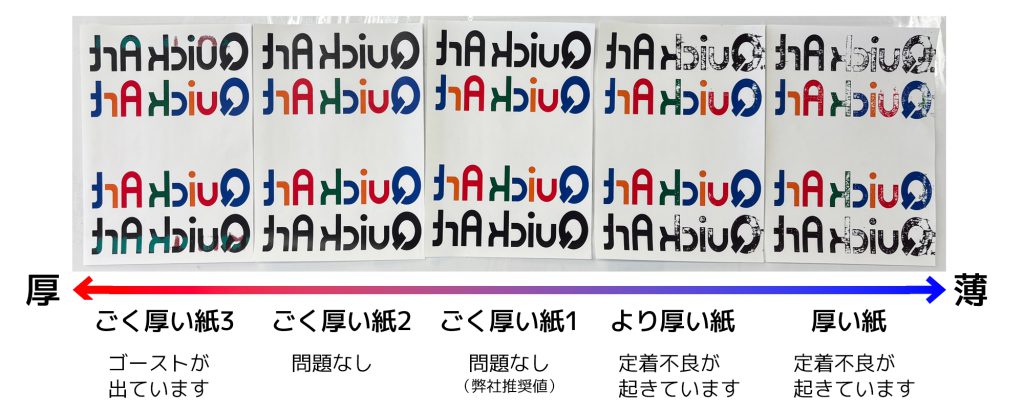
下図のようにトナーが剥がれたりゴースト(残像)が出る場合は用紙厚のモードを変えるのをお試しください。
いずれの場合も、印刷不良が起きた後はプリンタ内部の清掃をしてから次の印刷へ移ってください。
※画像クリックで画像拡大
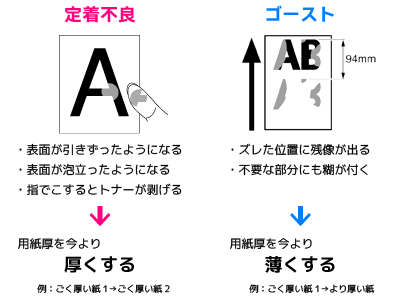
●定着不良
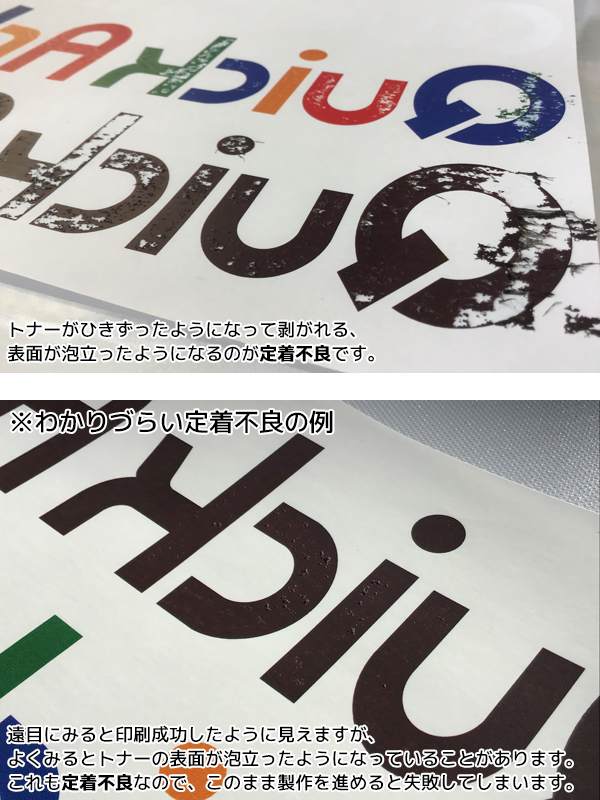
MPシートを印刷した時に、トナーが引きずったようになる場合や色抜けやトナー剥がれ、
表面がボコボコ泡立ったような印刷になる場合は、トナーが定着していません。→定着不良
用紙厚の設定が合っている場合でも、リッチブラックや濃い色(トナーの使用量が多い色)のデザインの場合には定着不良が起きやすいです。
カラーモードがRGBの状態でK100%の色設定するとRGBカラーに変換され、非常にトナー使用量が多い色になってしまい、定着不良が起きることが多いです。
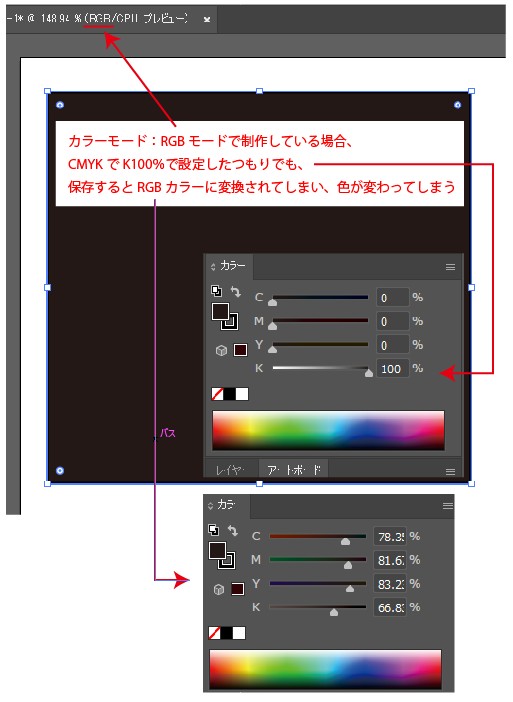
カラーモードはCMYKにしてから色設定をしてください。
色設定の見直し、用紙厚の変更を試してもどうしても印刷できないときは、トナーセーブ設定でトナーの吐出量を減らすことで、出力色は薄くなりますが定着不良が起きにくくなります。
プリンター本体で用紙厚とトナーセーブの設定をし、RIPソフトの設定では「パネル設定」にして印刷してみてください。
≫トナーセーブ設定についてくわしくはこちら。
●ゴースト
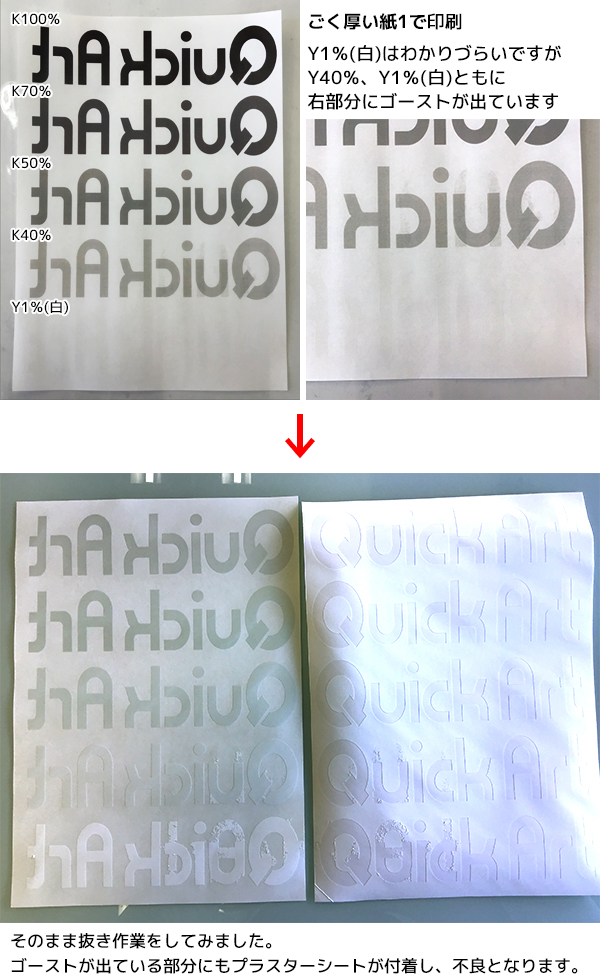
約94mm下に残像が印刷される場合は、用紙の厚さの設定が不適切です。→ゴースト
約94mm周期で残像が印刷される場合は、定着器ユニットに傷か汚れが付着しています。
≫後方排紙トレイについてくわしくはこちら
●不良が出た場合は…
印刷不良が出た場合、まずはプリンタ内部の掃除を行い、汚れを除去してください。
特に、普通紙に厚紙モードで「.」だけが書かれたデザインなど、白紙の多いデータを数枚印刷して、内部の汚れを完全に取り除いてください。
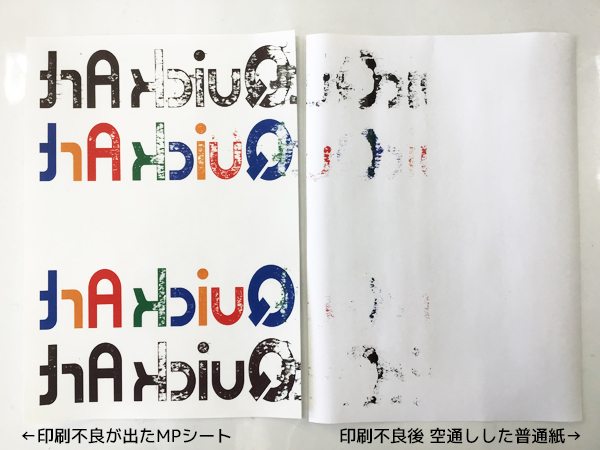
必要に応じて用紙の静電気や冷えを取り、用紙厚設定の見直しをして再度印刷をお試しください。
→プリンタ内部の掃除について、くわしくはこちら
▼用紙厚の一覧表
今よりも厚い紙のモードにすればトナーは定着しやすくなりますが、ゴーストが出る(余白にうっすらとデザインが浮き出る)場合があります。
季節や環境・デザインによって適したモードが変わりますので、印刷結果が良くない場合は様子を見ながら1段階ずつ用紙厚を変えて印刷をお試しください。
プリンタ内部が冷えている、用紙が湿気や静電気を帯びている
季節の変わり目などで温度や湿度が急激に変わると印刷不良が起こりやすくなります。
転写紙印刷に適した環境は室温25℃程度、湿度50%程度と言われています。
プリンタ起動後すぐの印刷は避け、プリンタの電源投入後30分以上経過してから印刷していただくか、白紙を数枚印刷してプリンタ内部をウォームアップしてから本印刷いただくと、印刷不良の防止につながります。
また、プリンタの初期設定で設定されている「オートパワーオフ」が有効になっていると、プリンタを一定時間使用しないと自動的に電源が切られてしまい、せっかくのウォームアップが無効になってしまいますので、「オートパワーオフ」を無効にすることを推奨致します。
≫「オートパワーオフ」の無効化設定についてはこちら
●暑い時期
白トナーのゴースト(残像)が起こりやすくなってきます。
基本は「ごく厚い紙1」で印刷されていると思いますが、用紙厚を下げて「より厚い紙」で印刷してみてください。
≫詳しくはこちら
●梅雨の時期(湿気が多い時期)
梅雨の時期は用紙が湿気やすく、定着不良が起きやすいほか、抜き作業の際にMPの余白部分にプラスターがベッタリと付着する場合があります。
印刷直前のMPシート(印刷シート)にドライヤーをかける、または120℃程度で5~10秒程度熱プレスすることで用紙が温まり湿気が飛び、定着不良やプラスターのベタ付きが起きにくくなります。
●寒い時期
気温差によりプリンター内部で結露が発生しやすくなり、印刷不良につながりやすい時期です。
作業する2時間程前からエアコンで室温を23~25℃程度に調整し、湿度は低めに設定して、プリンターや紙を触ってもひんやりしない環境で作業を行ってください。
また、梅雨の時期同様湿気が多い地域の場合は、印刷直前のMPシート(印刷シート)にドライヤーをかける、または120℃程度で5~10秒程度熱プレスすることで用紙が温まり湿気が飛び、定着不良やプラスターのベタ付きが起きにくくなります。
プリンタ内部が汚れている(プリンタ内部の清掃)
印刷不良が出た場合、まずはプリンタ内部の掃除を行い、汚れを除去してください。
プリンタ内部に汚れが残っている状態で次の印刷をすると、次の用紙にもトナー汚れが付着してしまいます。
不良が重なってしまいますので、しっかりとプリンタ内部のお掃除をしてください。
→プリンタ内部の掃除について、くわしくはこちら
連続印刷している
転写紙は連続印刷できません。
連続印刷することで、用紙厚の設定が乱れてしまい、印刷不良が起きやすくなります。
必ず1枚ずつ給紙してください。
※印刷時に部数を10枚に設定して印刷→用紙を1枚ずつ挿入(1枚印刷されたら次の用紙を1枚だけ入れる)というやり方であれば印刷できます
定着不良が起きた後はプリンター内部が汚れていますので、こちらをご参考の上、プリンターのお掃除を行ってください。
特に、普通紙に厚紙モードで「.」を数枚印刷して、内部の汚れを完全に取り除いてください。
A4はうまくいくのにA3がうまくいかない場合は、後方排紙トレイだけを開き、用紙サポーターや補助サポーターは開かず、排出された用紙が下に落ちるように排紙させてください。
後方排紙トレイについてはこちらをご参照ください。
メーカーのFAQページ
・印刷が不鮮明なとき(印刷不良 印刷結果がおかしい)
・こするとトナーがはがれる(定着不良)
・トナーを節約する(定着不良)
・トナーが一部剥がれて紙面が汚れてしまいます。(ゴースト)
・用紙先頭に印刷したものの残像が印刷される(ゴースト)
・印刷した用紙に結露が発生する
